등록 의무는 가족 관계를 증명하기 위해 가장 많이 제출되는 문서 중 하나입니다. 발급은 보통 신분증을 지참하고 본당에 방문하면 이루어지지만, 인터넷을 통해서도 쉽고 빠르게 발급받을 수 있습니다. 그래서 이 글에서는 온라인으로 등록증을 발급하는 방법을 제시하고자 합니다.

주민등록등본 온라인 발급 방법
주민등록등본은 정부24민원 메뉴를 통해 발급받을 수 있습니다. 페이지 주소는 아래 링크에서 바로 확인하실 수 있습니다.
주민등록등본(발췌) 발급 | 민사소송 정보 및 신청 | 불만 24 | 정부24
트래픽 양이 많아 연결이 불가능합니다. 잠시 후 다시 로그인하십시오
www.gov.kr
주민등록증 발급 페이지 ▼
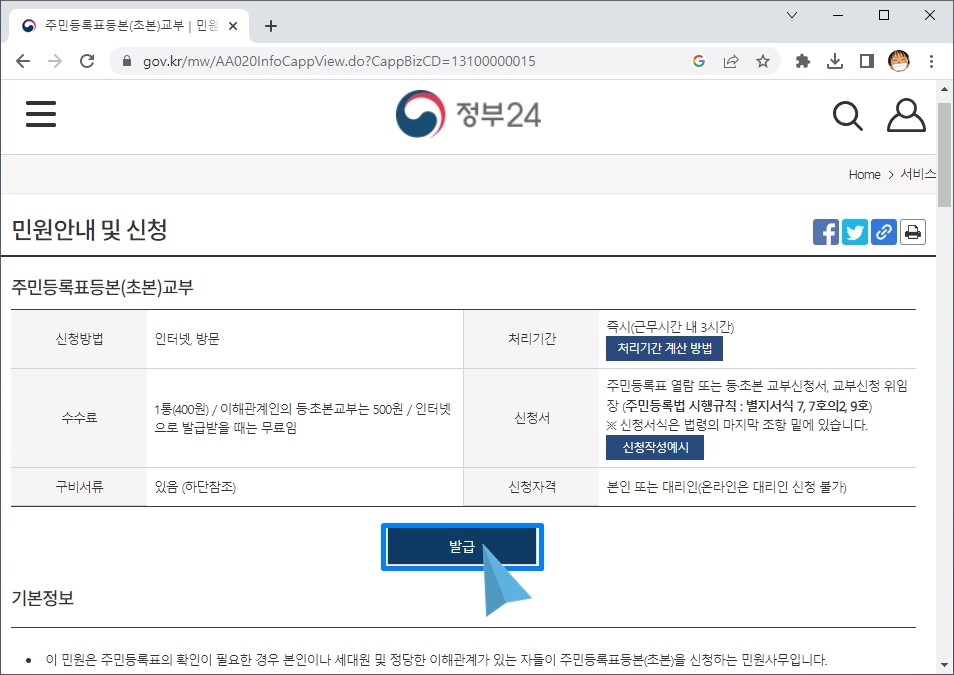
페이지에 접속하신 후 아래의 (전시) 버튼을 눌러주세요. 주민센터 전시 관람료는 400원, 인터넷 전시 관람료는 무료다.
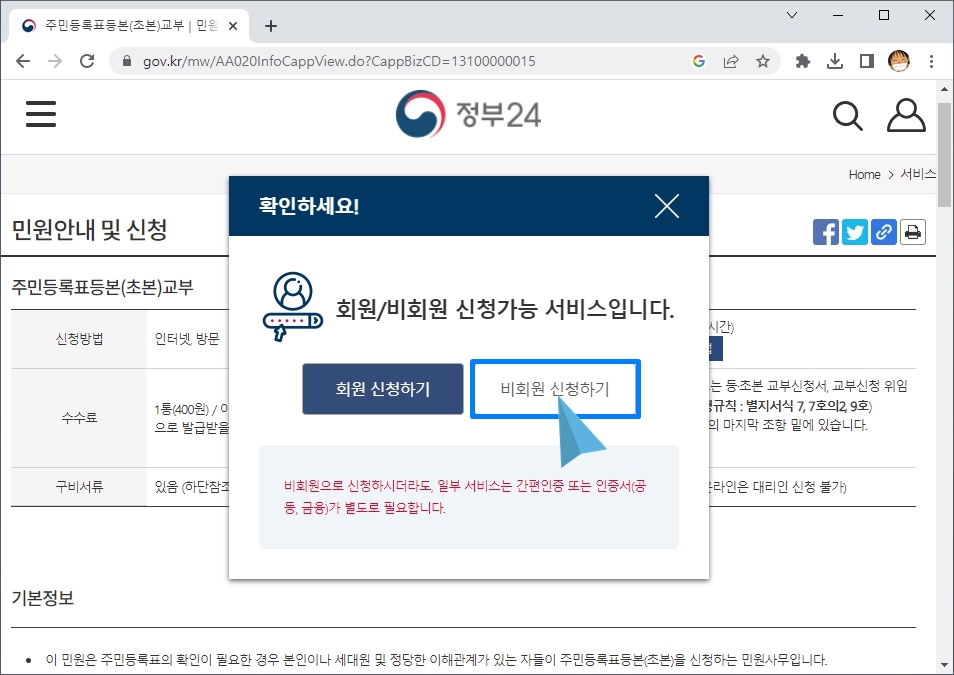
이 글의 독자 중 상당수는 정부24 회원이 아니므로 비회원 신청을 통해 설명드리겠습니다.
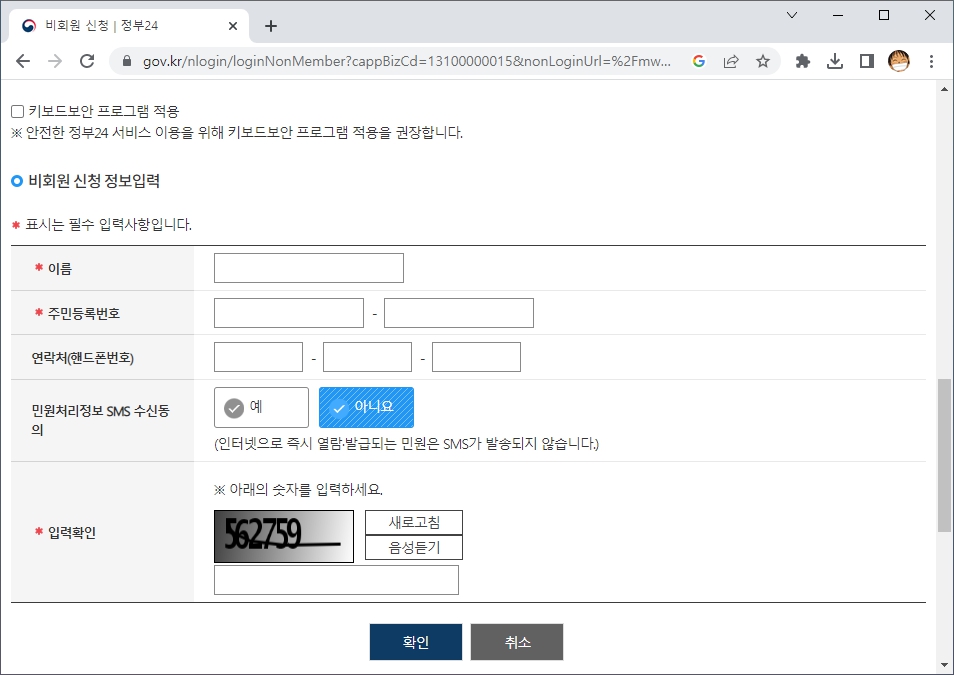
비회원으로 신청하는 경우 정보제공 동의 확인 후 성명, 주민등록번호, 연락처를 입력한 후 (확인) 버튼을 클릭합니다.
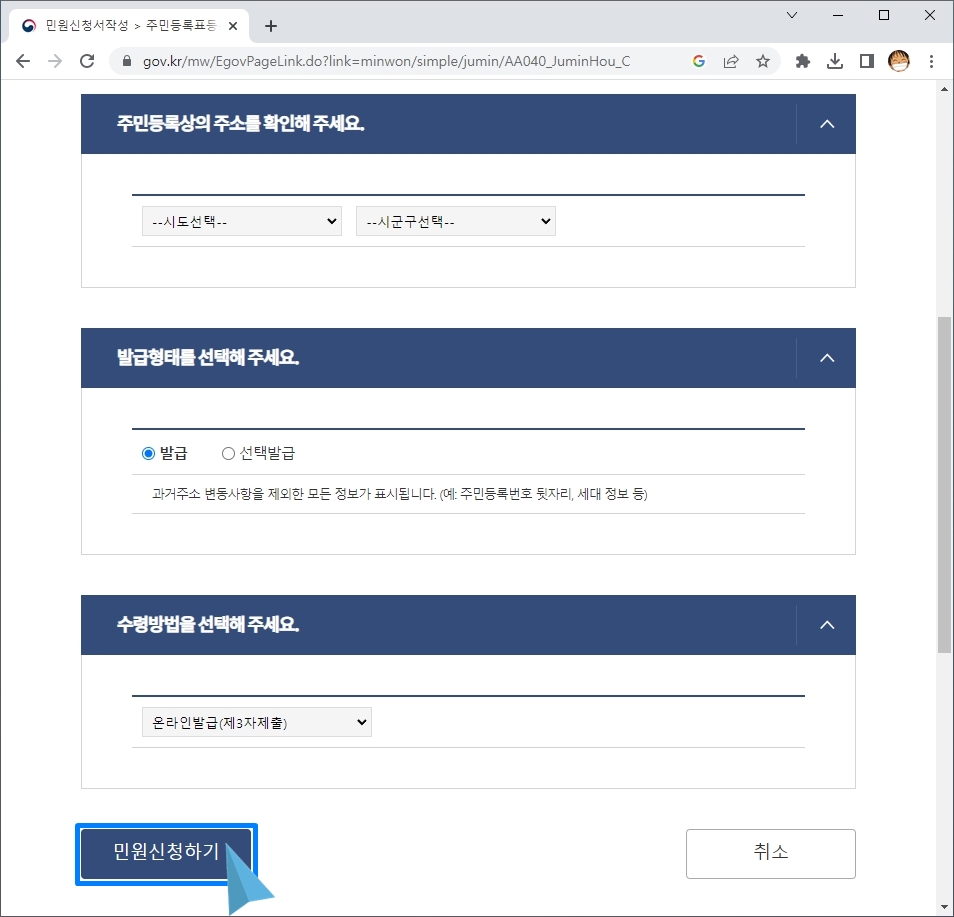
주민등록등본의 주소를 확인하고 발급종류와 접수방법을 선택한 후 (민원신청) 버튼을 클릭합니다. 온라인 출력 후 인쇄 또는 PDF 저장을 위해 온라인 출력(타사 제출) 프리셋으로 진행할 수 있습니다.
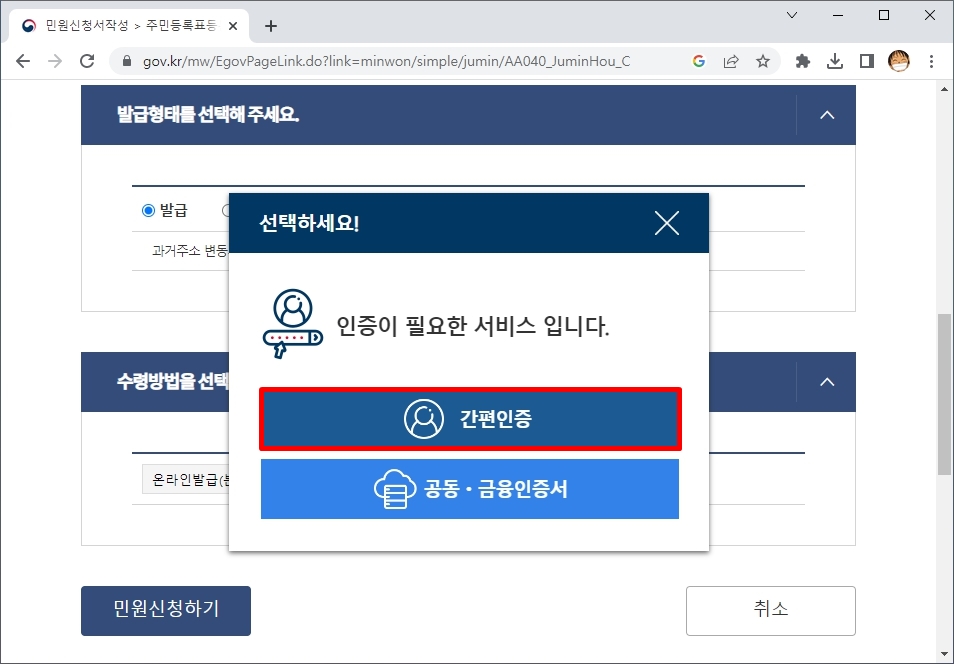
인증의 경우 (단순 인증) 또는 (공동 인증서)를 선택하여 계속할 수 있습니다. 간단하고 편리한 기본 인증에 대해 알아보겠습니다.
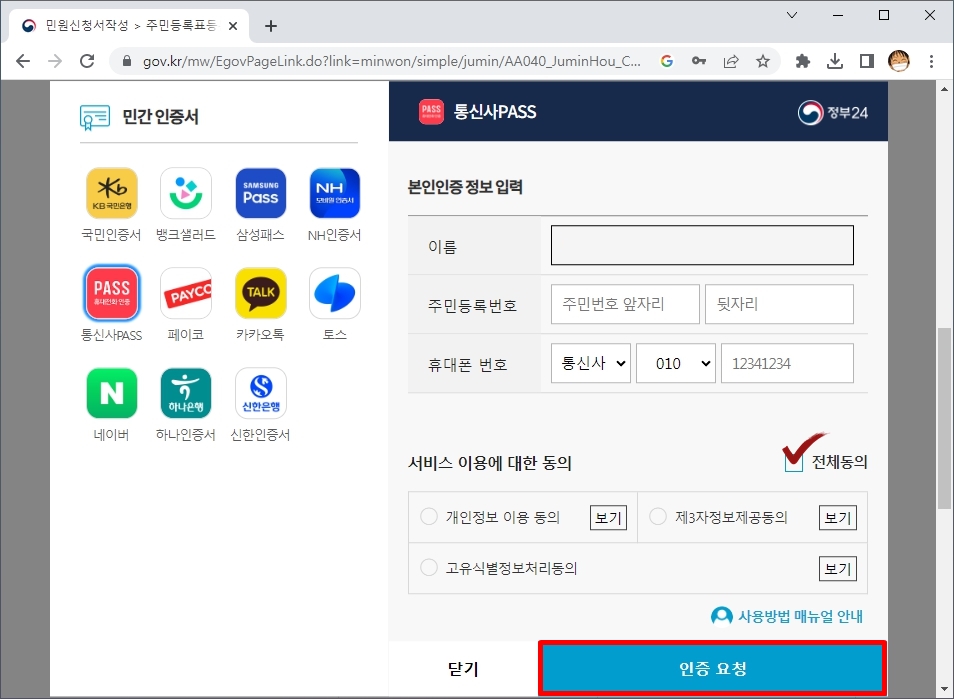
사설 인증서 중 하나를 선택한 후 개인 인증 정보를 입력하고 서비스 이용에 동의한 후 (인증 요청) 버튼을 클릭합니다.
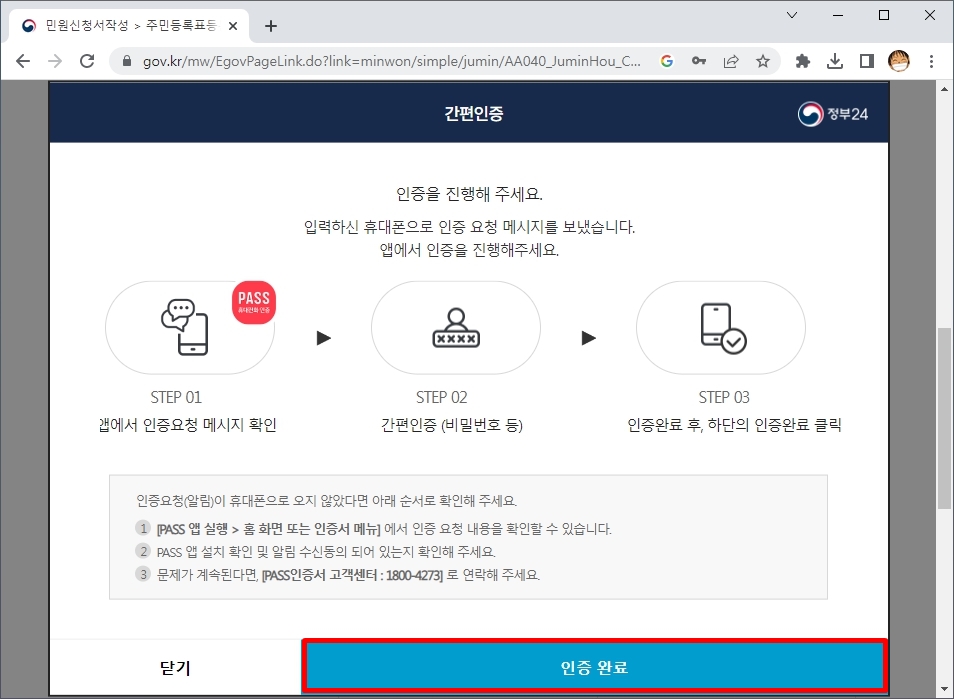
휴대폰으로 확인 요청 메시지가 도착합니다. 앱에서 인증을 진행하고 (인증완료) 버튼을 클릭합니다.
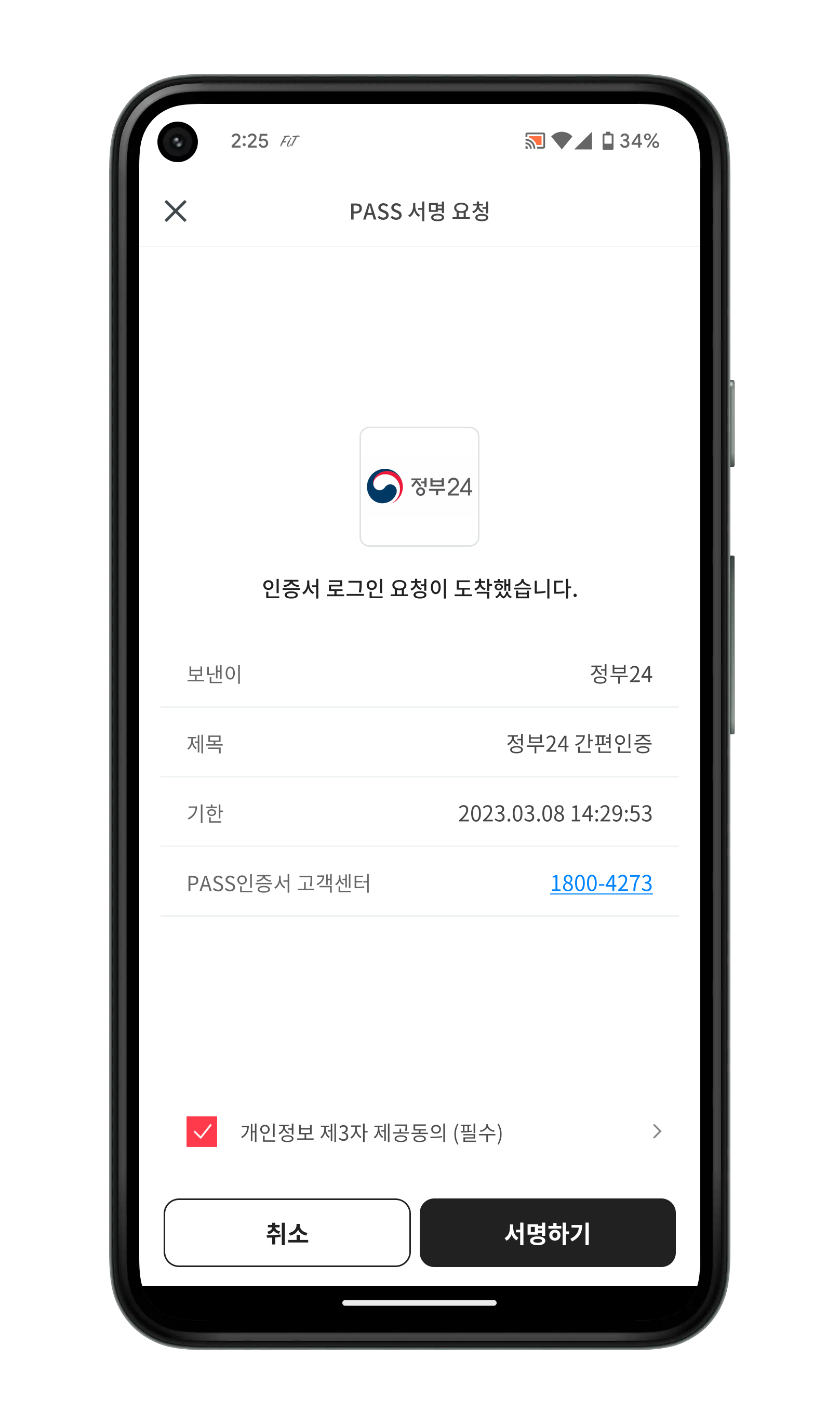
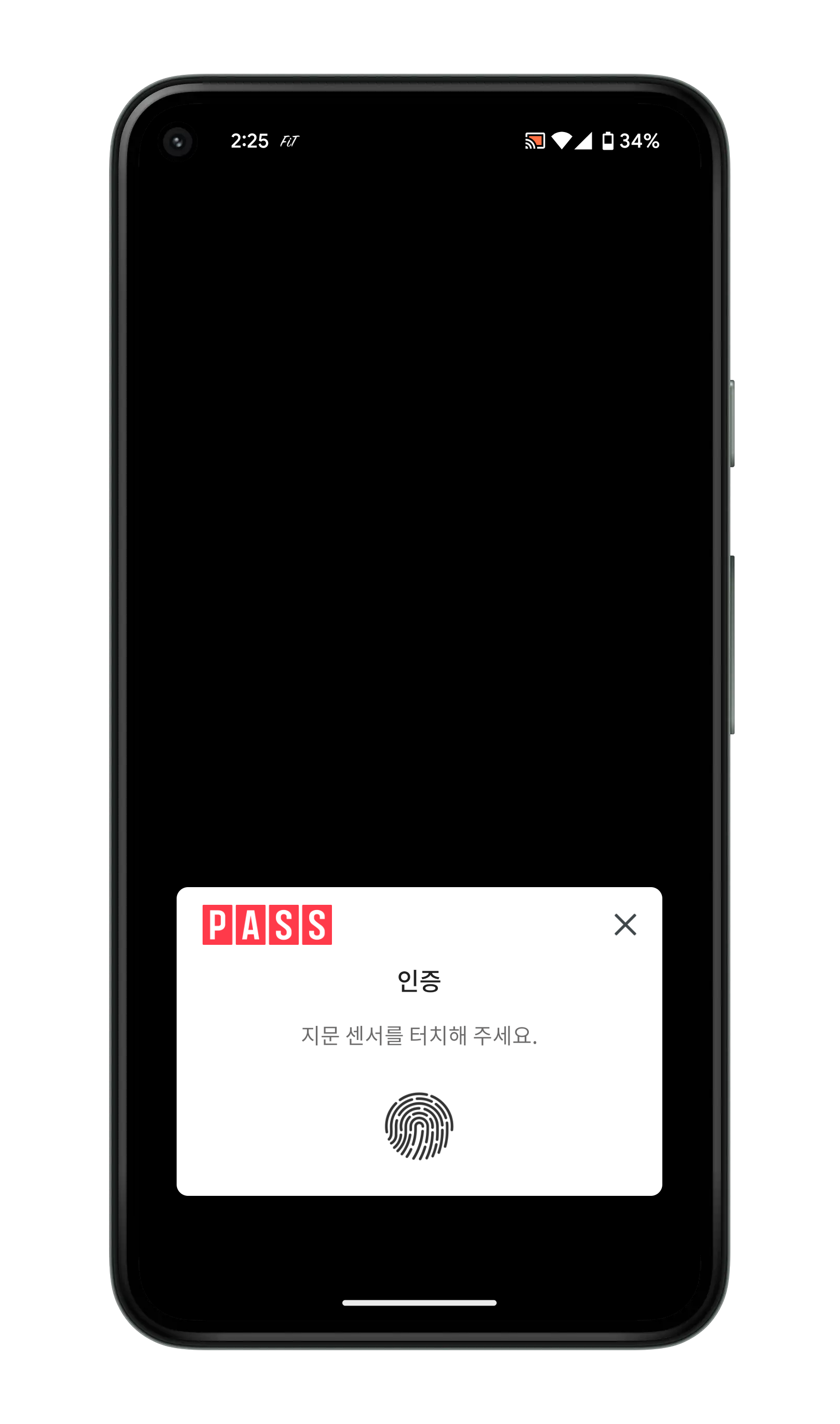
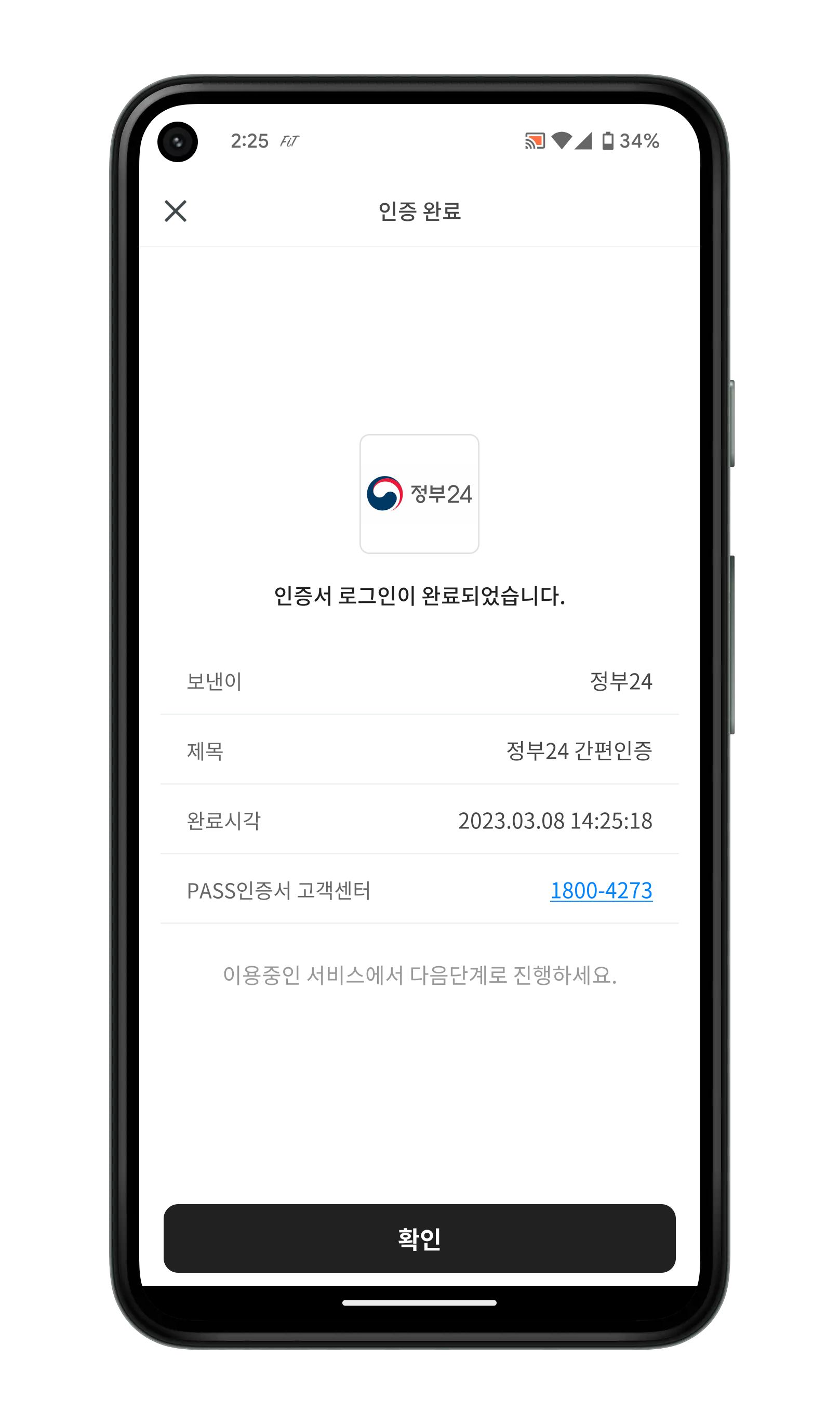
휴대폰에서의 PASS 인증 절차는 위와 동일하며, 다른 사설 인증서도 유사한 절차를 따릅니다.
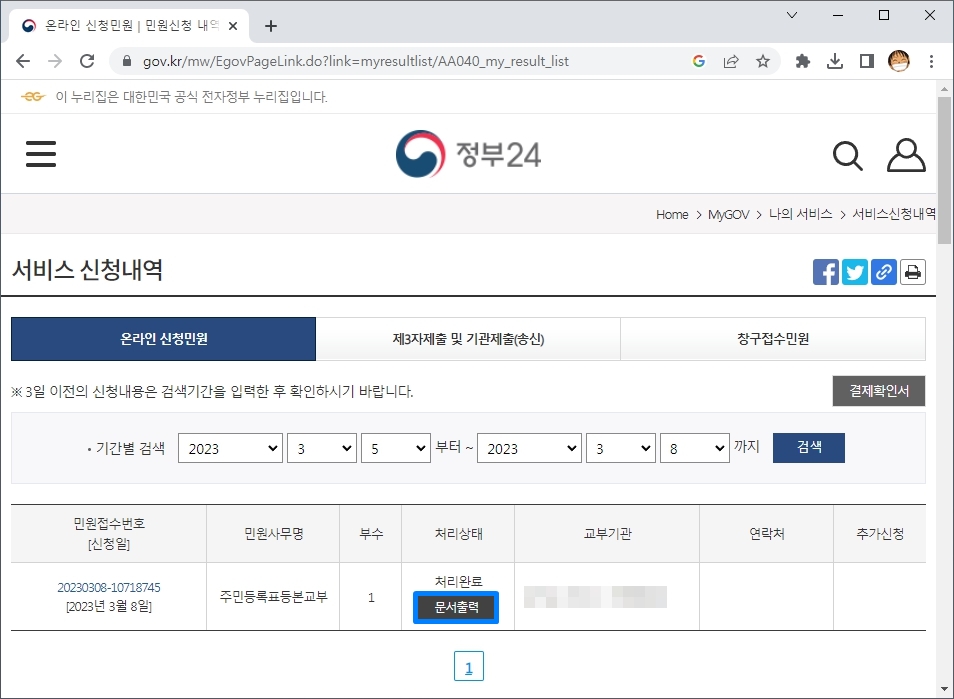
주민등록증 온라인 발급이 완료되었습니다. (문서 인쇄) 버튼을 사용하여 인쇄하거나 PDF 파일로 저장할 수 있습니다.
등록 사무소 사본을 PDF 파일로 저장하는 방법
“문서 인쇄”라는 버튼이 하나밖에 없어서 PDF 파일로 저장하는 방법을 궁금해하시는 분들이 많으실 텐데요. 다음 지침을 따르십시오.
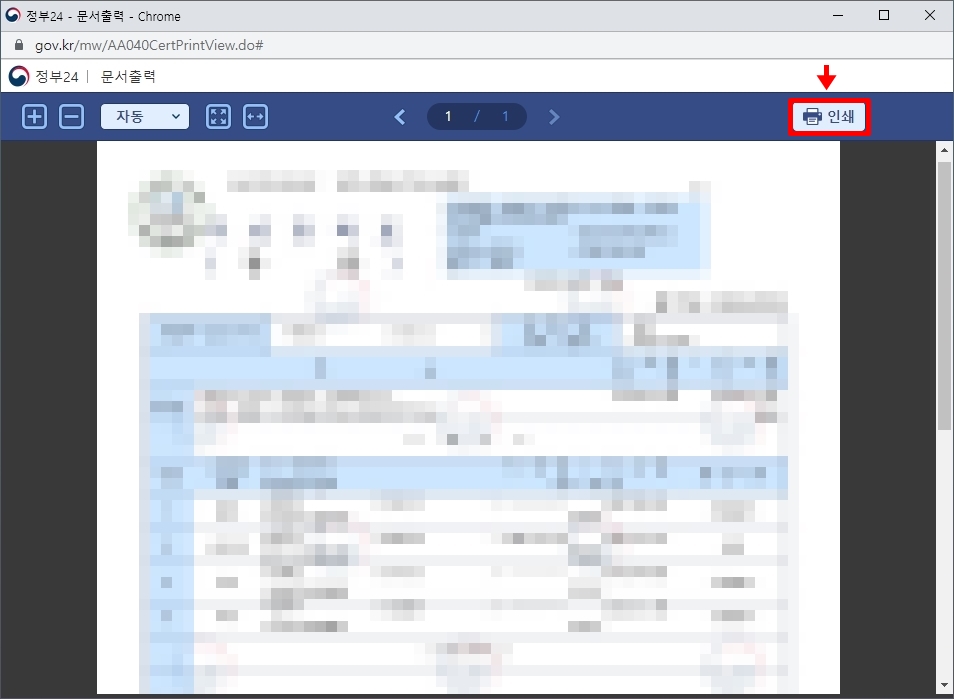
먼저 미리보기 창에서 (인쇄) 버튼을 클릭하세요.
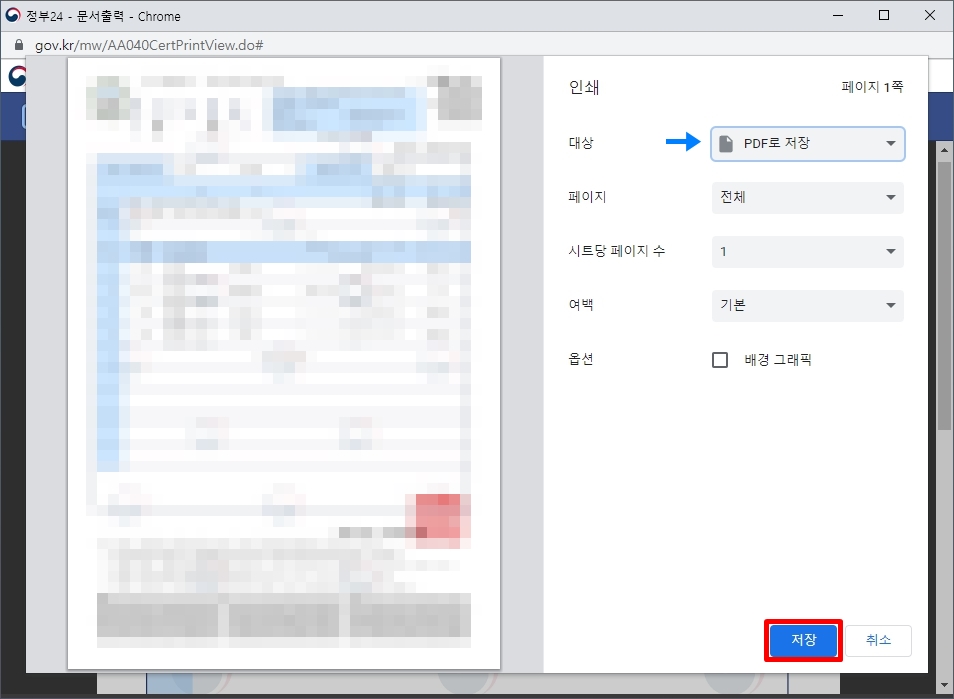
인쇄 창이 나타나면 “대상”에서 프린터로 설정된 부품을 선택합니다. ‘PDF로 저장’로 변경 후 아래의 (저장) 버튼을 클릭합니다. 아쉽게도 인터페이스가 사용자 친화적이지는 않지만 이 방법으로 주민등록을 PDF 파일로 저장할 수 있습니다.
온라인으로 등기부 사본을 발급하고 PDF 파일로 저장하는 방법을 알아보았습니다. 이 글이 궁금하셨던 분들께 도움이 되었길 바랍니다. 끝까지 봐주셔서 감사합니다!